Convertir en número los números guardados como texto
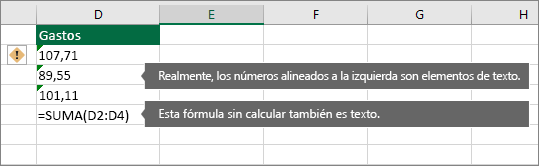
Los números guardados como texto pueden dar lugar a resultados inesperados. Seleccione las celdas y, a continuación, haga clic en  para elegir una opción de convertir. O bien, haga lo siguiente si ese botón no está disponible.
1. Seleccione una columna
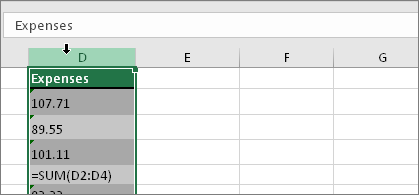
Seleccione una columna que presente este problema. Si no quiere convertir toda la columna, puede seleccionar una o más celdas en su lugar. Simplemente asegúrese de que las celdas seleccionadas están en la misma columna, de lo contrario, este proceso no funcionará. (Vea a continuación "Otras formas de convertir" si tiene este problema en más de una columna).
2. Haga clic en este botón
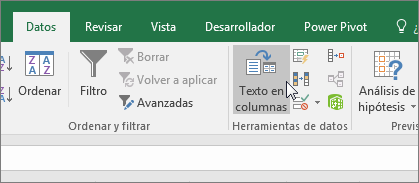
El botón Texto en columnas se usa normalmente para dividir una columna, pero también puede usarse para convertir una sola columna de texto en números. En la pestaña Datos, haga clic en Texto en columnas.
3. Haga clic en Aplicar
El resto de los pasos del asistente Texto en columnas son mejores para dividir una columna. Puesto que solo está convirtiendo texto en una columna, puede hacer clic en Aplicar inmediatamente y Excel convertirá las celdas.
4. Establezca el formato
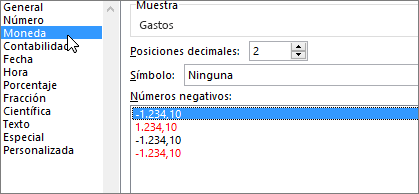
Presione CTRL + 1 (o  + 1 en el Mac). A continuación, seleccione cualquier formato.
Nota: Si sigue viendo que las fórmulas no se muestran como resultados numéricos, entonces es posible que Mostrar fórmulas esté activado. Vaya a la pestaña Fórmulas y asegúrese de que Mostrar fórmulas está desactivado.
Otras maneras de convertirlo:
Use una fórmula para convertir texto en números
Puede usar la función VALOR para devolver solo el valor numérico del texto.
1. Inserte una nueva columna
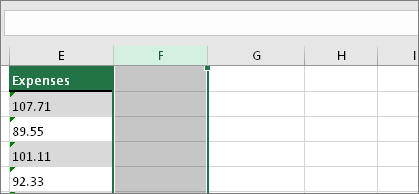
Inserte una nueva columna junto a las celdas con el texto. En este ejemplo, la columna E contiene el texto almacenado como números. La columna F es la nueva columna.
2. Use la función VALOR
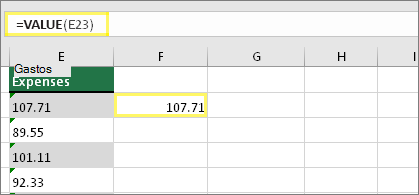
En una de las celdas de la columna nueva, escriba =VALOR() y, dentro de los paréntesis, escriba una referencia de celda que contenga el texto almacenado como números. En este ejemplo es la celda E23.
3. Sitúe el cursor aquí
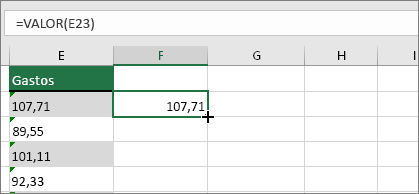
Ahora podrá rellenar la fórmula hacia abajo, en las demás celdas. Si nunca ha hecho esto antes, aquí le mostramos cómo hacerlo: Sitúe el cursor en la esquina inferior derecha de la celda hasta que cambie a un signo más.
4. Haga clic y arrastre hacia abajo
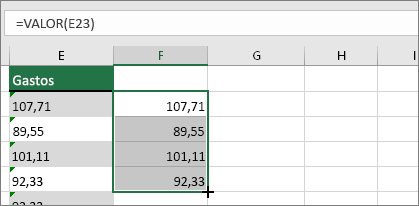
Haga clic y arrastre hacia abajo para rellenar la fórmula a las otras celdas. Una vez hecho esto, puede usar esta nueva columna o copiar y pegar estos nuevos valores en la columna original. A continuación se explica cómo hacerlo: Seleccione las celdas con la nueva fórmula. Presione CTRL + C. Haga clic en la primera celda de la columna original. A continuación, en la pestaña Inicio, haga clic en la flecha situada debajo de Pegary, a continuación, haga clic en Pegar > valores.
Use Pegado especial y Multiplicar
Si los pasos anteriores no funcionan, puede usar este método, que se puede utilizar si está tratando de convertir más de una columna de texto.
Seleccione una celda en blanco que no tenga este problema, escriba el número 1 en la celda y presione ENTRAR.
Presione CTRL + C para copiar la celda.
Seleccione las celdas que contienen números guardados como texto.
En la pestaña Inicio, haga clic en Pegar > Pegado especial.
Haga clic en Multiplicary, a continuación, haga clic en Aceptar. Excel multiplica cada celda por 1 y, con ello, convierte el texto en números.
Presione CTRL + 1 (o
+ 1 en el Mac). A continuación, seleccione cualquier formato.
Comentarios
Publicar un comentario